1. 픽셀(Pixel) vs 벡터(Vector)

| 구분 | 픽셀(Raster, Ps) | 벡터(Vector, Ai) |
| 구성요소 | 픽셀(점) | 수학적 점과 선 |
| 확대 시 | 깨짐(선명도 저하) | 깨지지 않음 |
| 파일 크기 | 크기 큼 | 상대적으로 작음 |
| 용도 | 사진 편집, 디지털 페인팅 | 로고, 아이콘, 일러스트, 인쇄 디자인 |
- 벡터 그래픽은 점과 선을 숫자로 저장
- 위치, 길이, 각도를 계산해서 그림을 그리는 방식
- 아무리 확대해도 깨지지 않음
- 로고, 아이콘, 폰트 디자인 등에 필수
2. 새 도큐먼트 & Bleed(도련) 이해

- 문서 이름 : 프로젝트 이름 설정
- 크기 (Width & Height) : A4, 명함, 포스터 등 작업 크기 설정
- 방향 (Orientation) : 가로/세로 설정
- 아트보드 개수 (Artboards) : 작업공간 개수 설정
- 블리드 (Bleed) : 인쇄 시 안전 영역(도련) 확보 ※보통 3㎜
- 색상모드 (Color Mode) : RGB=웹 CMYK=인쇄
- Raster Effects : 300ppi=인쇄용 고해상도
- 미리보기 모드 (Preview Mode) : Default=일반 모드, Pixel / Preview=픽셀 확인
새 도큐먼트 만들기
- file > new (Ctrl+N)
- more setting > 아트보드 설정
Bleed 이해
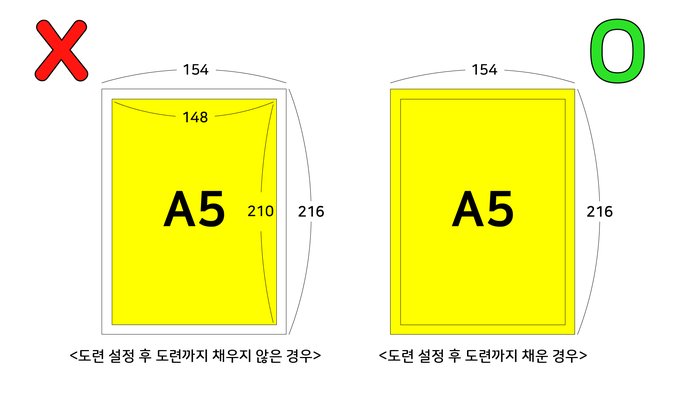
이미지 배경을 bleed 선까지 확장 > pdf 저장
3. 인터페이스
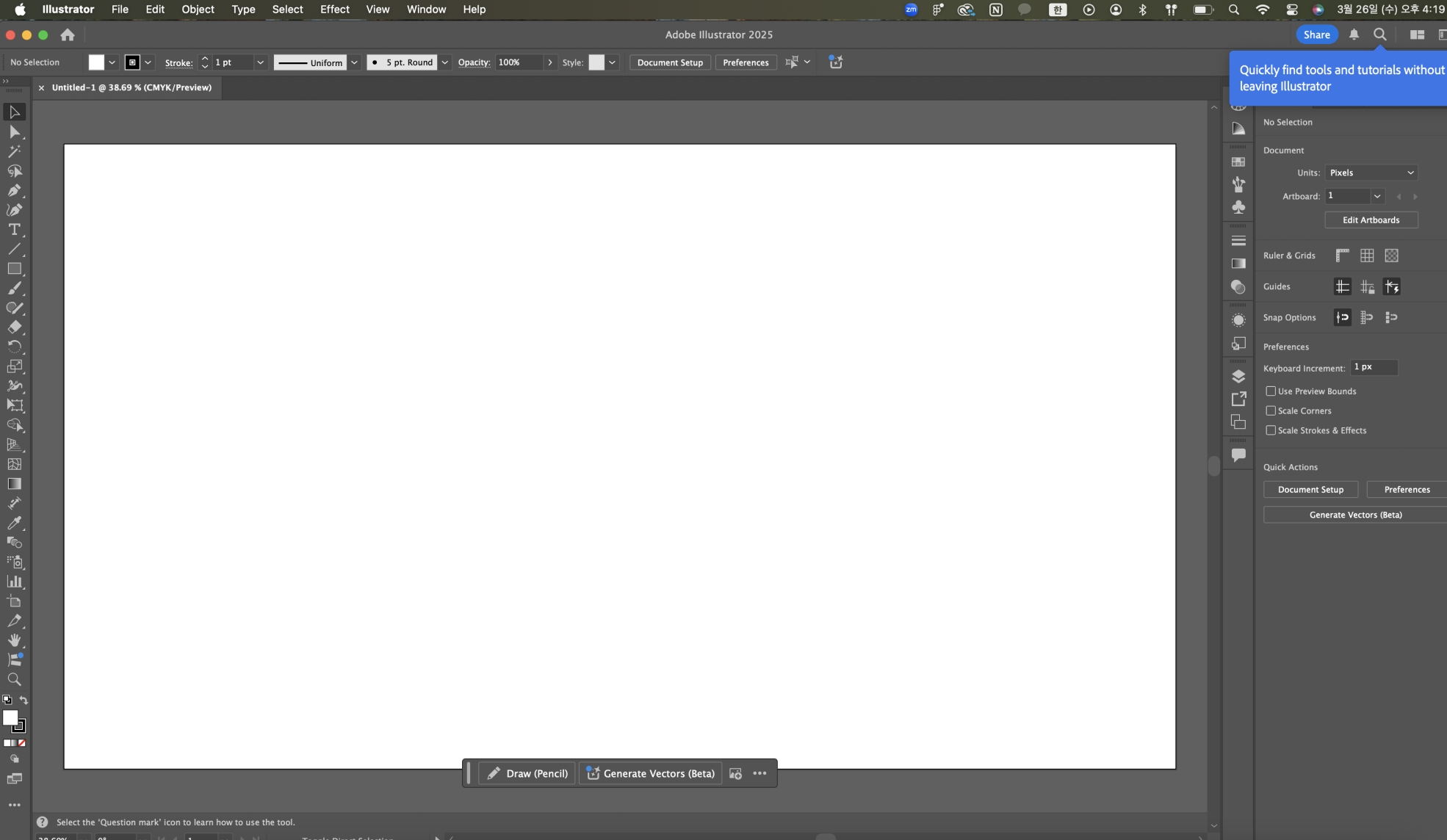
- 메뉴바 : 해당툴에서 사용하는 명령
- 다큐먼트 : File > New, 순서 바꾸기, Arrange
- 툴 - 작업하기 위한 도구들 : 우측 하단 삼각형 버튼, 꾹 눌러보기
- 옵션바 : 해당툴 선택 시 서브 옵션들을 선택
- 캔버스 : 작업 영역
- 패널(닫힌패널/열린패널) : 작업하기 위한 기능들 / 패널 분리 가능
- Window : 해당 패널들을 On/Off 하는 곳 *Window - Workspace - Essential Classics
Align / Layer / Pathfinder / Stroke / Type > Character 는 필수로 켜기
4. 툴바 - 기본도형 제작
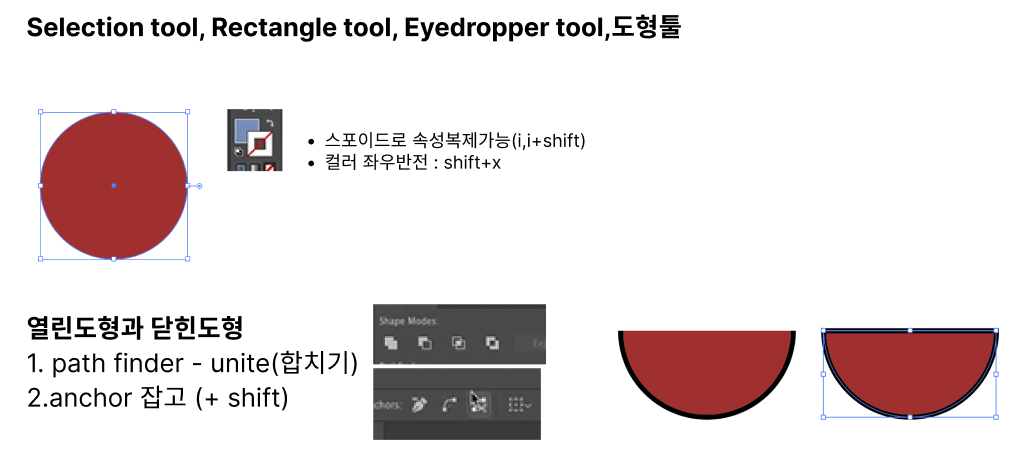
M - 사각형 / L - 타원(Shift로 원, 앵커포인트 조작으로 원형 그래프 혹은 반원 등을 만들 수 있다)
5. Zoom & Hand 툴
🔍Zoom
- v 활성화 된 채로 Alt+드래그
- Ctrl + +/-
- Ctrl + 1 : 100%
- Ctrl + 0 : fit
✋Hand
- v + Space + 드래그
- Ctrl + +/-
- Ctrl + 1 : 100%
- Ctrl + 0 : fit
6. 그리기 툴 (Pen/Brush/Pencil)
✒펜툴 (P)
패스를 그리는 가장 기본적인 기능
Shift : 수평, 수직, 45° / 드래그 : 곡선
🖌브러시 (B)
캘리그라피, 붓글씨, 스캐터(흩뿌림), 패턴 등 다양한 연출 가능
✏펜슬 (N)
획을 그리면 패스가 생성됨
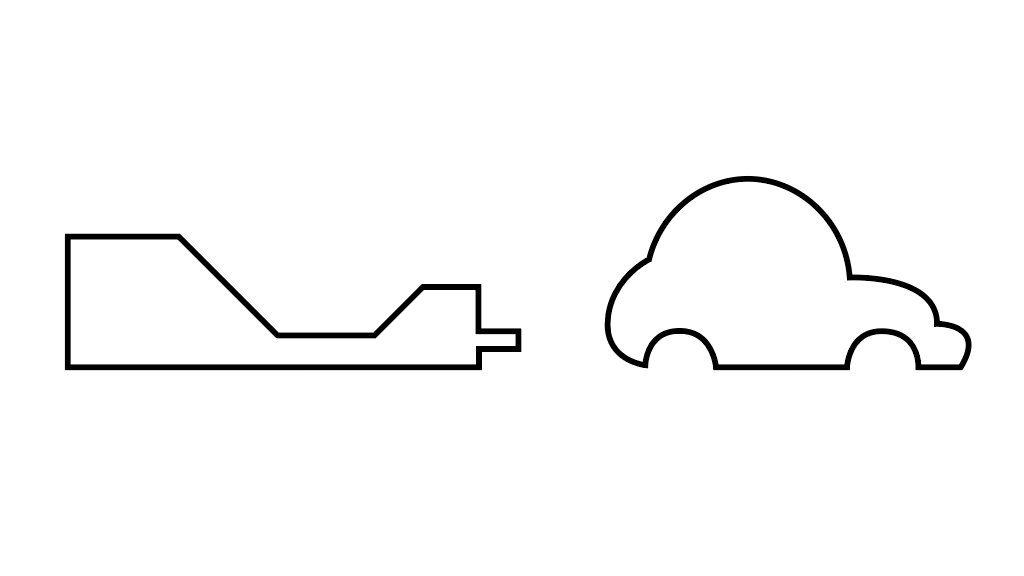
펜툴 예제)
'프로덕트 디자인 > Sub Note' 카테고리의 다른 글
| [디자인부트캠프] Chapter 4. AI시대의 디자인(1) (7) | 2025.05.06 |
|---|---|
| [디자인부트캠프] Chapter 3. 일러스트레이터(2) (0) | 2025.05.04 |
| [디자인부트캠프] Chapter 2. 포토샵(2) (0) | 2025.04.23 |
| [디자인부트캠프] Chapter 2. 포토샵(1) (0) | 2025.04.20 |
| [디자인부트캠프] Chapter 1-2. 디자인 입문(2) (2) | 2025.04.17 |