1. 누끼 따기
누끼: 원본 이미지에서 원하는 피사체와 배경을 분리하기 위해 피사체의 외곽선을 따는 것
✒펜툴 패스 그리기를 활용한 누끼 따기
- 펜툴(단축키 P) 선택
- 윤곽선을 따라 점(anchor point) 찍기 - 곡선은 드래그로 핸들을 조절, Alt 키로 다음 방향 조정
- 시작점과 끝점을 연결하여 폐쇄된 패스 지정
- Ctrl+Alt+Enter: 해당 부분을 제외한 배경 영역 선택 / Ctrl+Shift+I: 선택영역 반전, 펜툴로 딴 부분만 선택 > 복붙


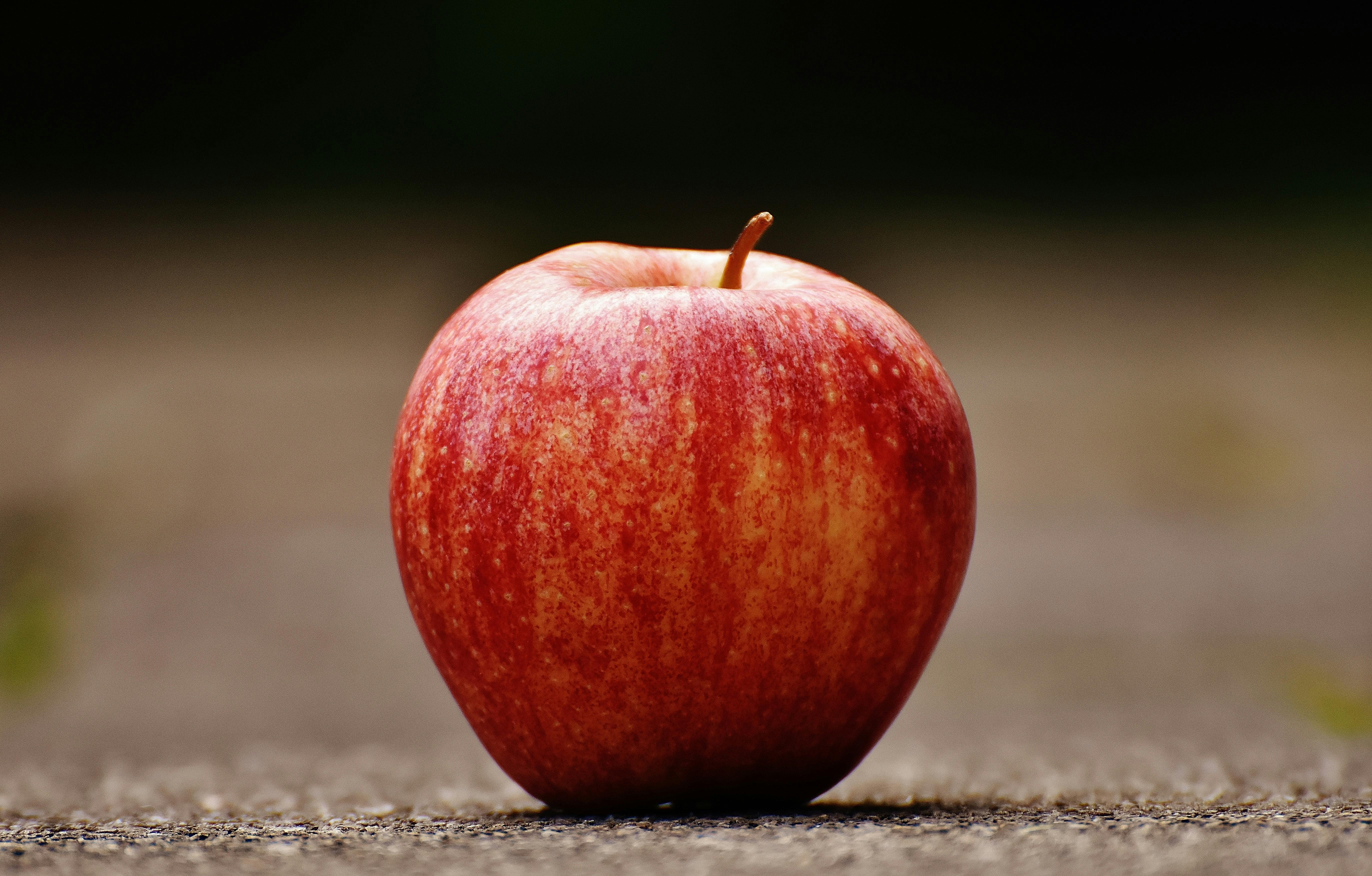
예제)

2. 레이어 효과 (fx)
🔲스트로크(획)
Size: 선두께 / Position: 스트로크의 위치 (outside - 객체 바깥쪽, inside - 객체 안쪽) / Color: 색상
💡드롭 섀도우
객체에 그림자 효과

3. 크롭
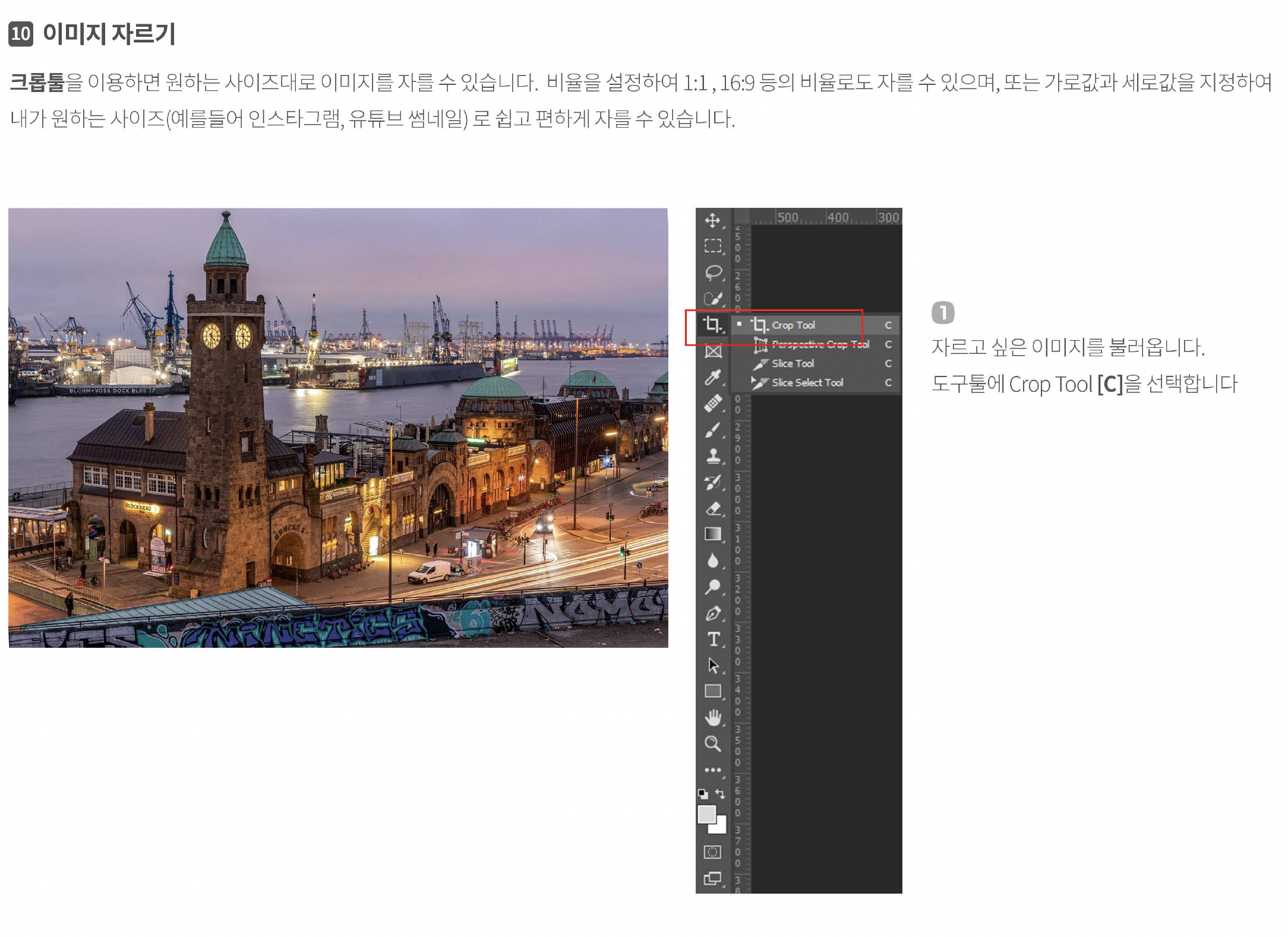
✂Crop (단축키 C)
- 클릭 드래그로 자를 영역 설정
- 사각형 프레임의 모서리나 가장자리를 조절하여 크기 변경
- 상단 옵션 바에서 원하는 비율(1:1, 4:5 등) 지정 가능
- Enter: 자르기 확정

4. 그라디언트
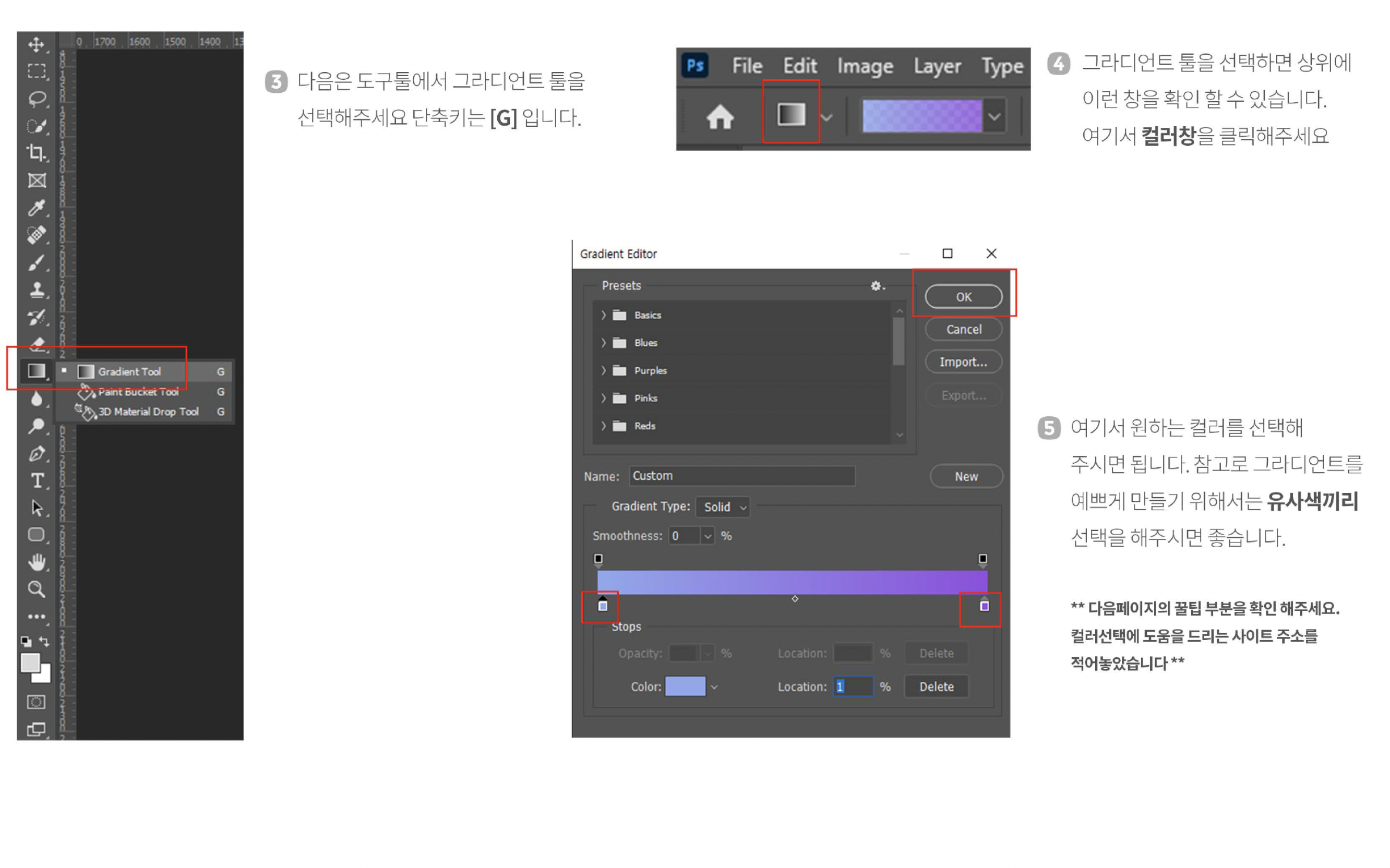
💕Gradient (단축키 G)
프리셋 중 선택 가능
- 선형: 시작점에서 끝점까지 직선 음영
- 방사형: 시작점에서 끝점까지 원형 패턴 음영
- 각진: 시작점 둘레로 반시계 방향으로 퍼지는 음영
- 반사: 시작점의 양쪽에서 동일한 선형 그라디언트 미러링
- 다이아몬드: 다이아몬드 패턴의 중간에서 바깥쪽으로 음영


5. 스마트 오브젝트 (Smart Object) / 래스터화 (Rasterize)
스마트 오브젝트: 원본 이미지나 벡터 정보를 그대로 유지
- 화질 손상 없이 크기 조절 / 필터나 변형 등을 비파괴 방식으로 적용
- 더블 클릭 > 원본 파일/내용 따로 열림 > 이미지 수정, 저장 후 복귀하면 변경 사항이 적용되어 있음
- 일러스트(AI) 파일 불러오면 자동 적용 / 레이어 우클릭 > Convert to Smart Object 시 적용
래스터화: 스마트 오브젝트/벡터 레이어를 픽셀 기반 이미지화
- 직접 그리기, 지우기, 브러시 사용 가능
- 원본 유지X, 확대시 화질 저하
- 스마트 필터가 일반 필터화(비파괴 편집X)
- 객체 우클릭 > Rasterize Layer 시 적용

TIP|Camera Raw 필터를 활용하여 이미지의 색감과 톤을 보정하며 분위기를 내보자
가우시안 블러 이미지 스무딩
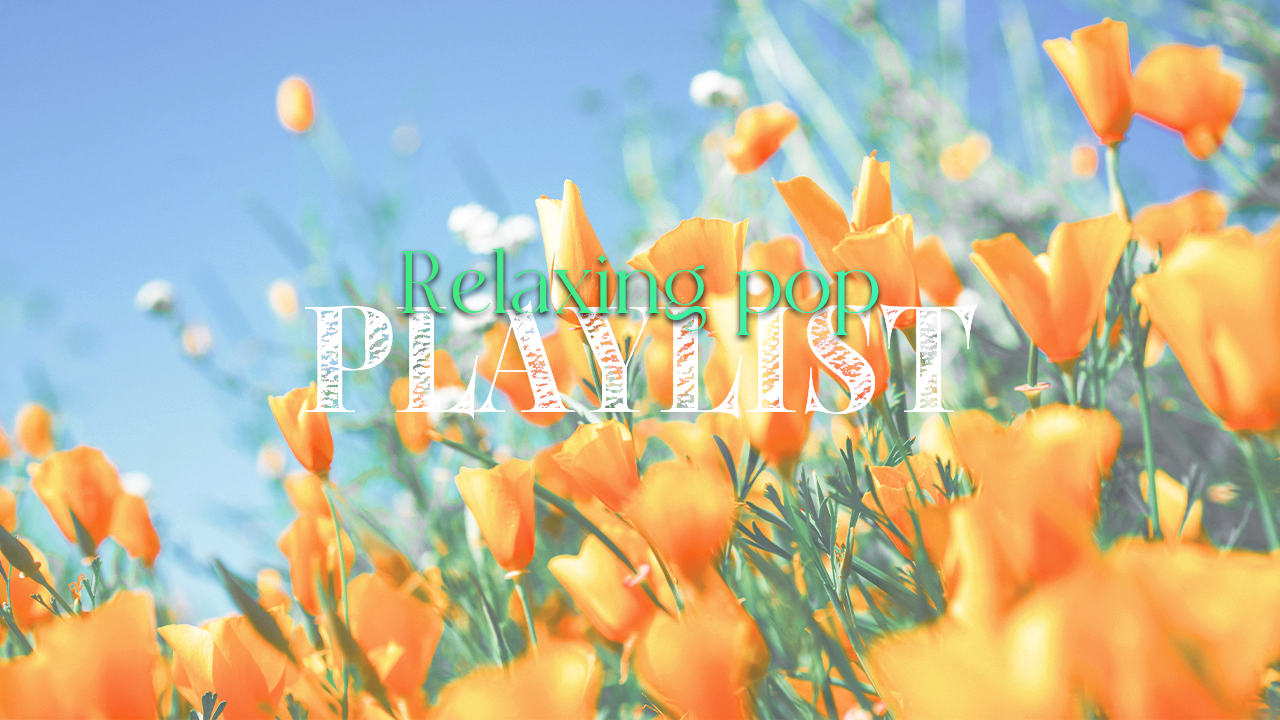
예제) 유튜브 썸네일
'프로덕트 디자인 > Sub Note' 카테고리의 다른 글
| [디자인부트캠프] Chapter 3. 일러스트레이터(2) (0) | 2025.05.04 |
|---|---|
| [디자인부트캠프] Chapter 3. 일러스트레이터(1) (1) | 2025.04.24 |
| [디자인부트캠프] Chapter 2. 포토샵(1) (0) | 2025.04.20 |
| [디자인부트캠프] Chapter 1-2. 디자인 입문(2) (2) | 2025.04.17 |
| [디자인부트캠프] Chapter 1-1. 디자인 입문(1) (0) | 2025.04.16 |